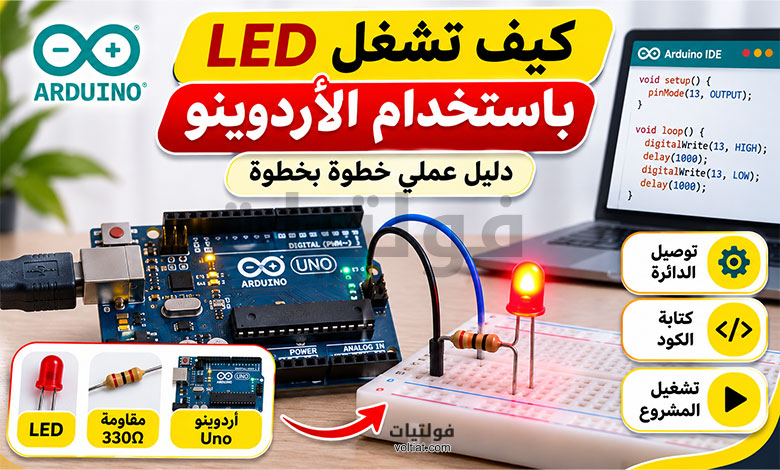
يعد تشغيل LED باستخدام الأردوينو من أبسط المشاريع الإلكترونية للمبتدئين. فمن خلال هذه التجربة، يمكنك تعلم أساسيات توصيل المكونات وكتابة الأكواد والتحكم في الدوائر الإلكترونية.
تساعدك هذه التجربة على فهم كيفية إرسال الأردوينو إشارات كهربائية إلى المكونات الخارجية. كما أنها تمهد الطريق لتنفيذ مشاريع أكثر تطوراً، مثل إشارات المرور وأنظمة التنبيه والإضاءة التفاعلية.
في هذا الدليل، سنتعلم كيفية تشغيل LED باستخدام الأردوينو، بدءاً من اختيار المكونات المناسبة، مروراً بتوصيل الدائرة وكتابة الكود، وصولاً إلى اختبار المشروع وحل المشكلات الشائعة.
ما الأدوات والمكونات اللازمة لتشغيل LED باستخدام الأردوينو؟
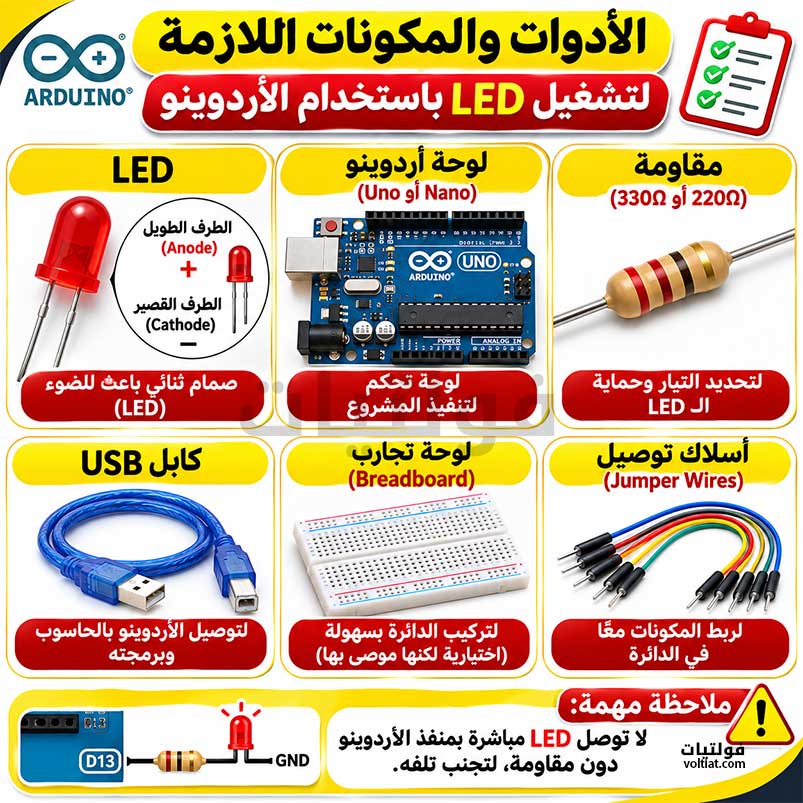
قبل البدء، تحتاج إلى تجهيز بعض المكونات الإلكترونية البسيطة. ويمكنك العثور عليها بسهولة في متاجر الإلكترونيات.
| المكون | الوظيفة |
|---|---|
| لوحة Arduino Uno أو Nano | التحكم في تشغيل LED |
| LED | إصدار الضوء |
| مقاومة 220 أو 330 أوم | تحديد التيار وحماية LED |
| أسلاك توصيل Jumper Wires | توصيل المكونات |
| لوحة تجارب Breadboard | تركيب الدائرة دون لحام |
| كابل USB | توصيل الأردوينو بالحاسوب وبرمجته |
يمكنك استخدام LED أحمر أو أخضر أو أي لون آخر. لكن جهد التشغيل الأمامي يختلف حسب لون LED ونوعه.
تنبيه: لا توصل LED مباشرة بمنفذ الأردوينو دون مقاومة تحديد تيار. فقد يؤدي ذلك إلى تلف LED أو منفذ الأردوينو.
كيف يعمل LED مع الأردوينو؟
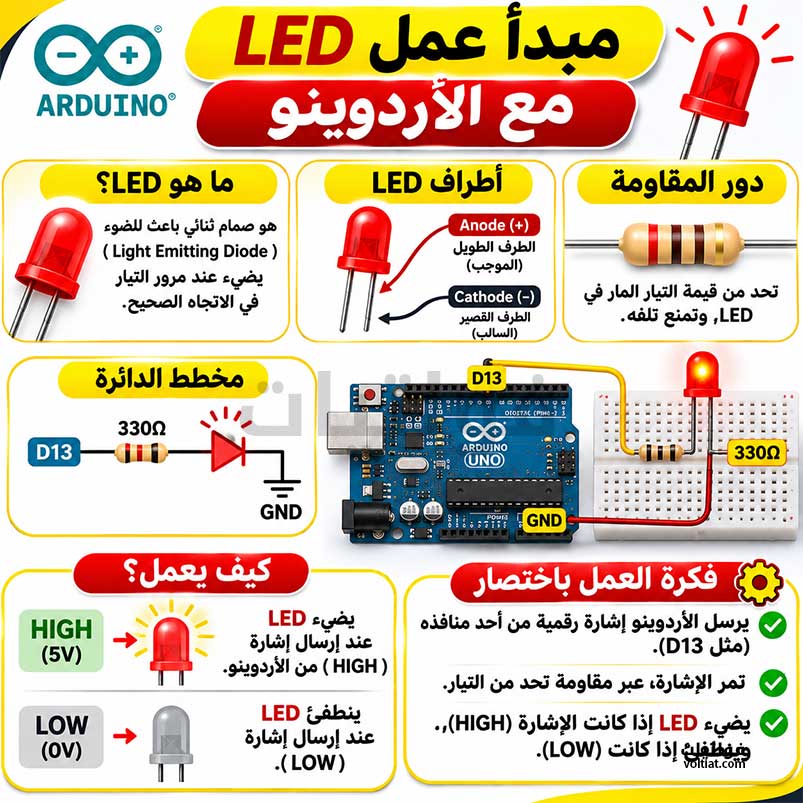
LED هو اختصار لمصطلح Light Emitting Diode، ويعني الصمام الثنائي الباعث للضوء.
يعمل LED عندما يمر التيار الكهربائي في الاتجاه الصحيح. لذلك، يجب مراعاة قطبيته عند توصيله بالدائرة.
يتكون LED عادةً من طرفين:
- Anode: الطرف الموجب، وغالباً يكون أطول.
- Cathode: الطرف السالب، وغالباً يكون أقصر.
عند توصيل الطرف الموجب بجهد مناسب، والطرف السالب بالأرضي GND، يمر التيار عبر LED ويصدر الضوء.
يمكنكم الاطلاع على مقالنا حول ما هو الاردوينو (Arduino)؟
ما وظيفة المقاومة في دائرة LED؟
تعمل المقاومة على تحديد التيار المار في LED. وبذلك تمنع مرور تيار أكبر من القيمة المناسبة.
يمكن حساب قيمة المقاومة باستخدام قانون أوم:
R = (VArduino – VLED) ÷ ILED
حيث:
- R: قيمة المقاومة بالأوم.
- VArduino: جهد خرج الأردوينو.
- VLED: الجهد الأمامي للـ LED.
- ILED: التيار المطلوب بالأمبير.
مثال عملي:
لنفترض أنك تستخدم لوحة Arduino Uno R3 بجهد 5V، وLED أحمر بجهد أمامي يقارب 2V، وتريد تمرير تيار قدره 10mA.
نحوّل التيار إلى أمبير:
10mA = 0.01A
ثم نحسب المقاومة:
R = (5 – 2) ÷ 0.01
R = 300Ω
لذلك، يمكنك استخدام مقاومة 330 أوم، وهي قيمة قياسية مناسبة لهذه التجربة.
طريقة توصيل LED بالأردوينو خطوة بخطوة
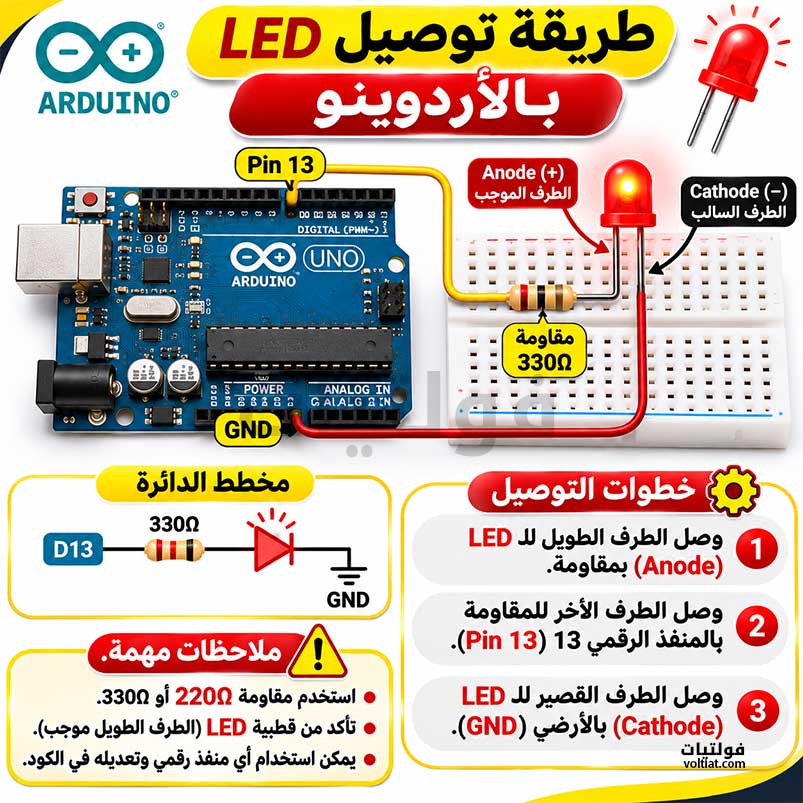
بعد تجهيز المكونات، يمكنك البدء في تركيب الدائرة باستخدام لوحة التجارب.
خطوات توصيل الدائرة
- ضع LED على لوحة التجارب Breadboard.
- حدد الطرف الطويل، وهو الطرف الموجب Anode.
- صِل الطرف الموجب للـ LED بأحد طرفي المقاومة.
- صِل الطرف الآخر للمقاومة بالمنفذ الرقمي 13 في الأردوينو.
- صِل الطرف القصير للـ LED بالمنفذ GND في الأردوينو.
بهذا تصبح الدائرة جاهزة للتشغيل.
يمكنك أيضاً وضع المقاومة بين LED والأرضي GND بدلاً من وضعها بين LED والمنفذ الرقمي. المهم أن تكون المقاومة متصلة على التوالي مع LED.
مخطط توصيل LED
اتبع مسار التوصيل التالي:
Arduino Digital Pin 13 → مقاومة 330Ω → LED Anode
LED Cathode → Arduino GND
عند إرسال إشارة HIGH إلى المنفذ 13، يضيء LED. وعند إرسال إشارة LOW، ينطفئ.
نصائح مهمة عند التوصيل
- تأكد من أن طرفي LED ليسا متصلين بالصف نفسه في لوحة التجارب.
- لا تعكس قطبية LED.
- استخدم مقاومة مناسبة للتيار.
- تأكد من اتصال سلك GND بشكل صحيح.
- لا تغيّر التوصيلات أثناء تشغيل الدائرة إذا كنت غير متأكد من المسار الكهربائي.
كتابة كود تشغيل LED باستخدام Arduino
بعد توصيل الدائرة، ننتقل إلى الجزء البرمجي.
يستخدم الأردوينو برنامج Arduino IDE لكتابة الأكواد ورفعها إلى اللوحة.
إعداد Arduino IDE
اتبع الخطوات التالية:
- ثبّت برنامج Arduino IDE على الحاسوب.
- وصّل لوحة الأردوينو باستخدام كابل USB.
- افتح البرنامج.
- اختر نوع اللوحة من قائمة Tools ثم Board.
- اختر المنفذ الصحيح من Tools ثم Port.
- اكتب الكود أو افتح مثال Blink الجاهز.
تختلف أسماء اللوحات والمنافذ حسب إصدار البرنامج ونوع الأردوينو المستخدم.
كود تشغيل LED بشكل ثابت
إذا كنت تريد تشغيل LED باستمرار، استخدم الكود التالي:
const int ledPin = 13;

void setup() {
  pinMode(ledPin, OUTPUT);
  digitalWrite(ledPin, HIGH);
}

void loop() {
}
شرح الكود
السطر الأول:
const int ledPin = 13;نحدد هنا المنفذ الرقمي الذي يتصل به LED. استخدمنا المنفذ 13 في هذه التجربة.
داخل دالة setup():
pinMode(ledPin, OUTPUT);تحدد هذه الدالة أن المنفذ 13 سيعمل كمخرج رقمي Digital Output.
السطر التالي:
digitalWrite(ledPin, HIGH);يرسل إشارة HIGH إلى المنفذ. وبذلك يضيء LED المتصل بالدائرة.
أما دالة loop()، فهي موجودة في كل برنامج أردوينو تقريباً. لكنها لا تحتاج إلى تنفيذ أي أمر إضافي في هذا المثال، لأن LED يعمل بشكل ثابت بعد تشغيله.
كيفية جعل LED يومض باستخدام كود Blink
يُعد مشروع Blink من أشهر أمثلة الأردوينو للمبتدئين.
في هذا المشروع، يضيء LED لمدة ثانية، ثم ينطفئ لمدة ثانية. وتتكرر العملية باستمرار.
استخدم الكود التالي:
const int ledPin = 13;

void setup() {
  pinMode(ledPin, OUTPUT);
}

void loop() {
  digitalWrite(ledPin, HIGH);
  delay(1000);

  digitalWrite(ledPin, LOW);
  delay(1000);
}
شرح كود Blink
تعمل دالة setup() مرة واحدة عند تشغيل اللوحة أو إعادة تشغيلها.
pinMode(ledPin, OUTPUT);تجعل المنفذ 13 مخرجاً رقمياً.
بعد ذلك، تبدأ دالة loop() في تكرار الأوامر باستمرار.
digitalWrite(ledPin, HIGH);تشغّل LED.
delay(1000);توقف تنفيذ البرنامج لمدة 1000 ملي ثانية، أي ثانية واحدة.
ثم:
digitalWrite(ledPin, LOW);تطفئ LED.
وأخيراً:
delay(1000);ينتظر البرنامج ثانية أخرى قبل إعادة تشغيل LED.
وبذلك يومض LED كل ثانية تقريباً، مع ثانية إضاءة وثانية إطفاء.
يمكنكم الاطلاع على مقالنا حول خطوات تحميل وتنصيب برنامج الاردوينو (Arduino IDE)
كيفية رفع الكود إلى لوحة الأردوينو
بعد كتابة الكود، اتبع الخطوات التالية:
- تأكد من توصيل الأردوينو بالحاسوب.
- اختر نوع اللوحة الصحيح.
- اختر المنفذ المتصل باللوحة.
- اضغط على زر Verify للتحقق من الكود.
- انتظر حتى ينتهي البرنامج من فحص الأخطاء.
- اضغط على زر Upload لرفع الكود إلى الأردوينو.
بعد اكتمال الرفع، يبدأ البرنامج في العمل تلقائياً.
إذا استخدمت كود Blink، فستلاحظ أن LED يضيء وينطفئ بصورة متكررة.
ماذا تفعل إذا لم يعمل LED؟
قد تواجه بعض المشكلات أثناء تنفيذ المشروع. لكن معظمها يرتبط بالتوصيلات أو إعدادات البرنامج.
1. LED لا يضيء إطلاقاً
تحقق من قطبية LED. فقد تكون قد عكست الطرف الموجب والطرف السالب.
جرّب أيضاً التأكد من اتصال المقاومة والمنفذ GND.
2. LED يضيء بشكل خافت
قد يكون المنفذ غير مضبوط على OUTPUT، أو قد تكون هناك مشكلة في التوصيلات.
تأكد من وجود السطر التالي في دالة setup():
pinMode(ledPin, OUTPUT);3. LED لا يومض
تأكد من أن الكود يحتوي على أوامر HIGH وLOW، وأن دالة loop() مكتوبة بشكل صحيح.
كما يجب التأكد من رفع الكود الجديد إلى اللوحة.
4. ظهور خطأ عند رفع الكود
تحقق من اختيار نوع اللوحة والمنفذ الصحيحين في Arduino IDE.
إذا استمرت المشكلة، جرّب كابل USB آخر يدعم نقل البيانات، وليس الشحن فقط.
5. LED لا يعمل رغم صحة الكود
جرّب LED آخر، أو استخدم منفذاً رقمياً مختلفاً.
وتأكد من تعديل رقم المنفذ في الكود ليتوافق مع التوصيل الجديد.
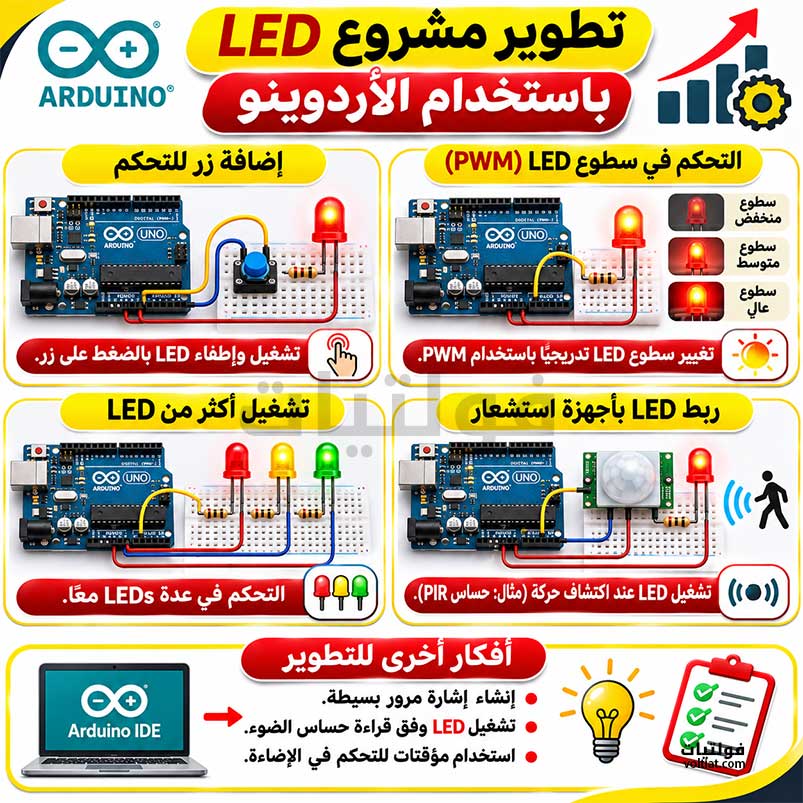
تطوير مشروع LED باستخدام الأردوينو
بعد نجاح التجربة الأساسية، يمكنك تطوير المشروع وإضافة وظائف جديدة.
التحكم في LED باستخدام زر
يمكنك إضافة Push Button للتحكم في تشغيل LED وإطفائه.
عند الضغط على الزر، يضيء LED. وعند تحريره، ينطفئ.
يساعدك هذا المشروع على تعلم قراءة الإشارات الرقمية باستخدام digitalRead().
التحكم في سطوع LED باستخدام PWM
يمكنك التحكم في سطوع LED باستخدام تقنية Pulse Width Modulation، أو PWM.
تسمح هذه التقنية بتغيير متوسط الطاقة المرسلة إلى LED، مما يؤدي إلى تغيير مستوى الإضاءة.
في لوحة Arduino Uno، تتوفر مخارج PWM على المنافذ التي تحمل الرمز (~)، مثل 3 و5 و6 و9 و10 و11.
يمكن استخدام الدالة analogWrite() للتحكم في السطوع على هذه المنافذ.
تشغيل أكثر من LED
يمكنك إضافة عدة LEDs إلى الأردوينو.
خصص منفذاً رقمياً لكل LED، ثم تحكم في تشغيلها وفق تسلسل معين.
يمكنك بهذه الطريقة إنشاء مشروع إشارة مرور بسيط باستخدام ثلاثة LEDs بألوان مختلفة.
ربط LED بأجهزة استشعار
يمكنك أيضاً ربط LED بحساسات إلكترونية.
على سبيل المثال، يمكنك تشغيل LED عند اكتشاف حركة باستخدام حساس PIR، أو عند انخفاض مستوى الإضاءة باستخدام حساس ضوئي.
هذه المشاريع تساعدك على الانتقال من التجارب البسيطة إلى تطبيقات الإلكترونيات التفاعلية.
أسئلة شائعة حول تشغيل LED باستخدام الأردوينو
تحدد المقاومة التيار المار في LED، وتحميه من التيار الزائد. كما تساعد على حماية منفذ الأردوينو من التلف.
لا يُنصح بذلك عند توصيل LED خارجي بمنفذ الأردوينو. فقد يؤدي التيار الزائد إلى تلف LED أو منفذ اللوحة.
المنفذ 13 هو أحد المنافذ الرقمية في لوحة Arduino Uno، وتوجد عليه عادةً إشارة LED مدمج في اللوحة. لكن يمكنك استخدام منافذ رقمية أخرى لتشغيل LED خارجي، بشرط تعديل رقم المنفذ في الكود.
يعمل المبدأ نفسه على معظم لوحات الأردوينو، لكن رقم المنفذ المتصل بالـ LED المدمج قد يختلف حسب نوع اللوحة. لذلك، يُفضل استخدام الثابت LED_BUILTIN عند التحكم في LED المدمج، أو مراجعة مواصفات اللوحة.
نعم، يمكنك تشغيل LED باستخدام Arduino Nano بالطريقة نفسها تقريباً. وصّل LED مع مقاومة مناسبة إلى منفذ رقمي، ثم استخدم الكود نفسه مع تعديل رقم المنفذ عند الحاجة.
الخلاصة
تعلمنا في هذا المقال كيفية تشغيل LED باستخدام الأردوينو، بدءاً من تجهيز المكونات وفهم طريقة عمل LED، وصولاً إلى توصيل الدائرة وكتابة الكود ورفعه إلى اللوحة.
كما تعرفنا على أهمية المقاومة في تحديد التيار، وكيفية استخدام الدالتين pinMode() وdigitalWrite() للتحكم في المنفذ الرقمي.
يُعد هذا المشروع خطوة أولى مهمة في تعلم الأردوينو. وبعد إتقانه، يمكنك الانتقال إلى مشاريع أكثر تطوراً، مثل التحكم في الإضاءة باستخدام الأزرار والحساسات، أو إنشاء إشارات المرور والأنظمة التفاعلية.
ابدأ بتجربة بسيطة، ثم غيّر الكود والتوصيلات تدريجياً. فالتجربة العملية هي أفضل طريقة لفهم الإلكترونيات وتطوير مهاراتك.
المصادر:


